So melden Sie sich bei der Pigee-Webplattform an (QR-Code-Scan)
Melden Sie sich bei Pigee Web mit Ihrer mobilen App an
Verwenden Sie Ihre Pigee-App, um den QR-Code auf dem Desktop zu scannen Anmeldeseite und melden Sie sich sofort mit demselben Konto an.
Folgen Sie den Schritten unten, wenn Sie den Scanner in der App nicht finden können.
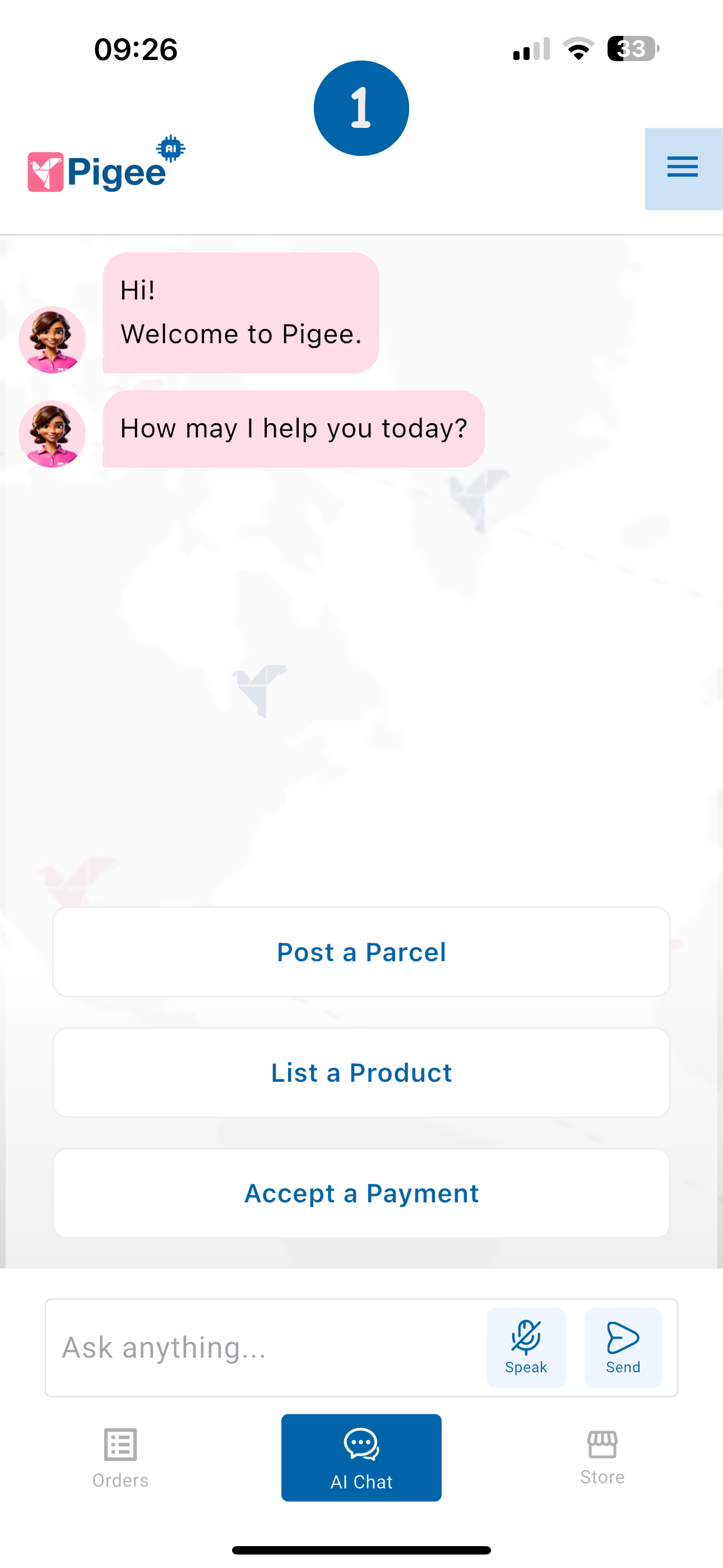
Schritt 1 – Öffnen Sie Ihr Menü
Öffnen Sie die Pigee-App auf Ihrem Telefon und stellen Sie sicher, dass Sie angemeldet sind.
Tippen Sie auf die drei Linien oben rechts auf dem Startbildschirm, um Ihr Kontomenü zu öffnen.
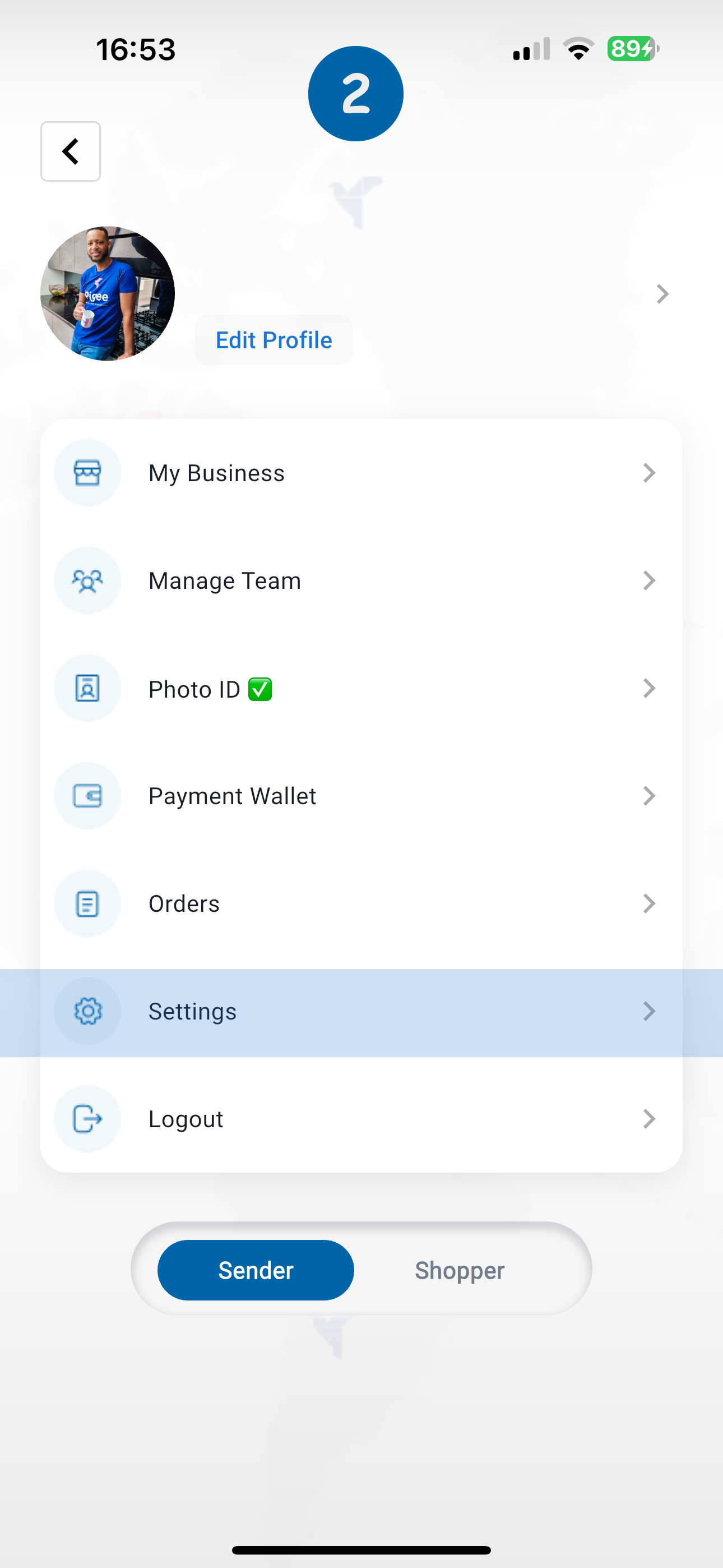
Schritt 2 – Gehen Sie zu Einstellungen
Tippen Sie in Ihrem Profilbildschirm auf Einstellungen.
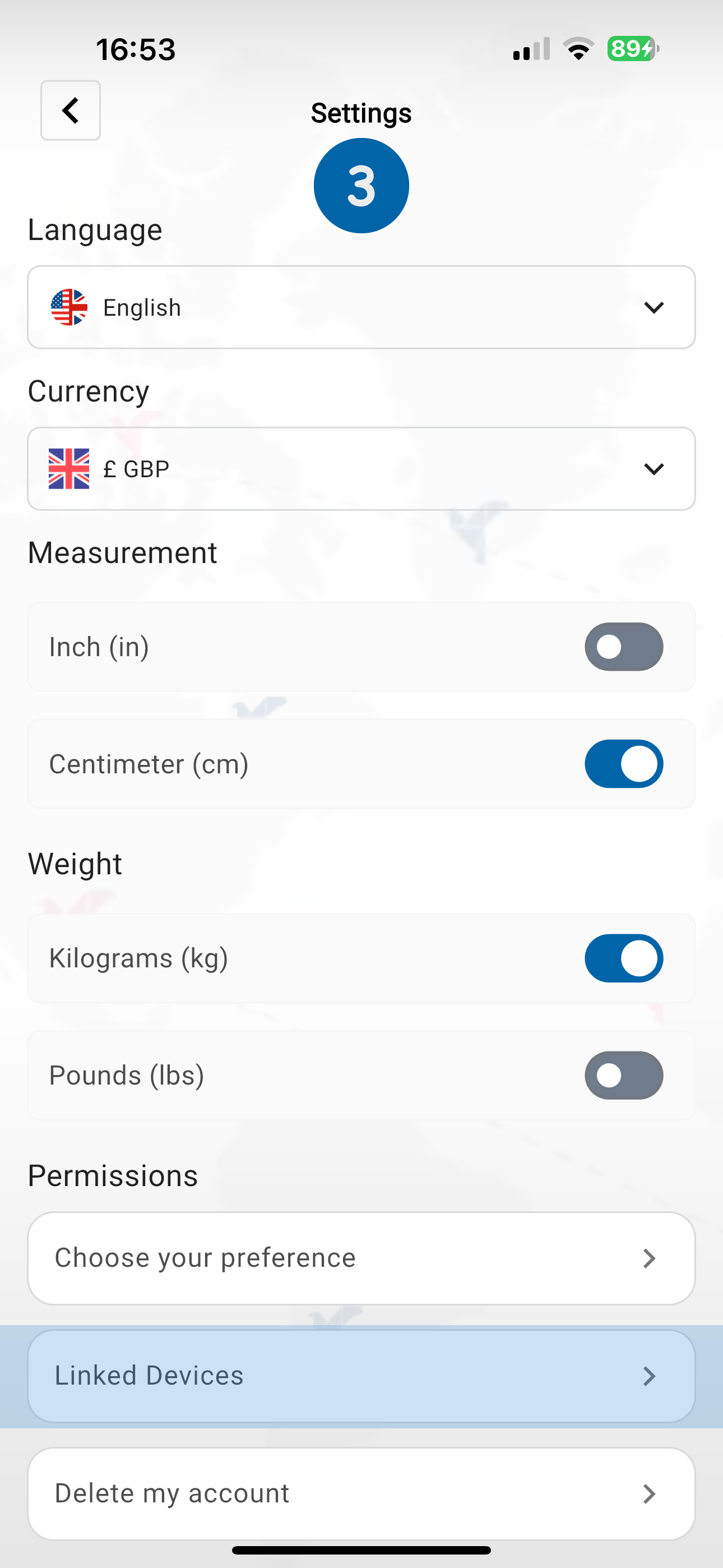
Schritt 3 – Gehen Sie zu Verbundene Geräte
Scrollen Sie nach unten und tippen Sie auf Verbundene Geräte.
Auf diesem Bildschirm können Sie verwalten, welche Computer und Tablets mit Ihrem Konto verbunden sind.
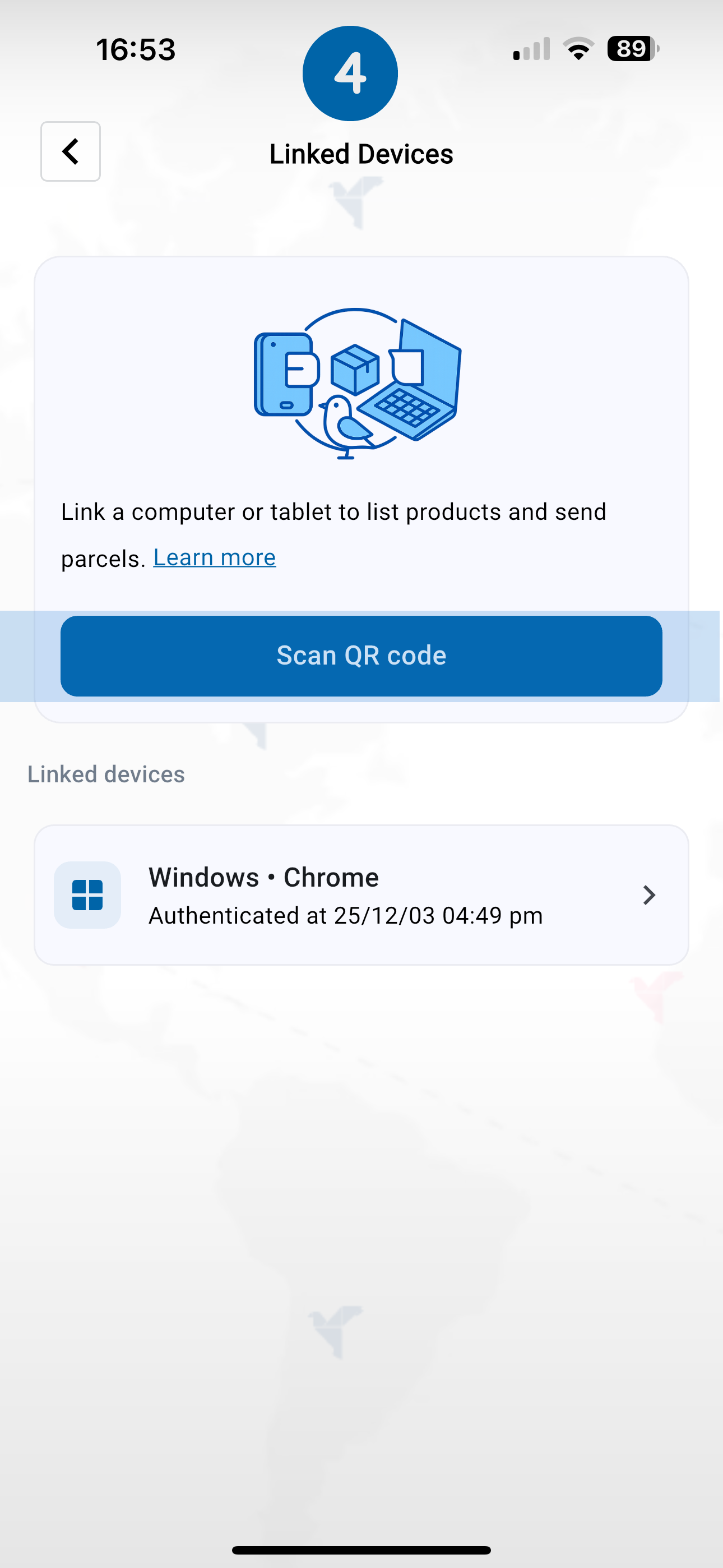
Schritt 4 – QR-Code auf Ihrem Computer scannen
Öffnen Sie auf Ihrem Computer die Pigee Web-Anmeldeseite – Sie sehen einen großen QR-Code.
On your phone, in the Linked Devices screen, tap Scan QR code.
Halten Sie die Kamera Ihres Telefons auf den QR-Code auf Ihrem Computerbildschirm, bis dieser erkannt wird.
Ihr Telefon und Browser sind nun verbunden. Sie bleiben auf diesem Gerät angemeldet, bis Sie sich abmelden oder es aus der Liste der verbundenen Geräte entfernen.
Tipp: Nach dem Verbinden wird dieser Computer unter Verbundene Geräte (z. B. Windows · Chrome). Wenn Sie ein Gerät verlieren, entfernen Sie es einfach aus dieser Liste, um die Verbindung zu trennen.