Cómo Iniciar Sesión en la Plataforma Web de Pigee (Escanear Código QR)
Accede a Pigee Web usando tu aplicación móvil
Usa tu aplicación móvil de Pigee para escanear el código QR en el escritorio página de inicio de sesión e inicia sesión al instante con la misma cuenta.
Sigue los pasos a continuación si no puedes encontrar el escáner en la aplicación.
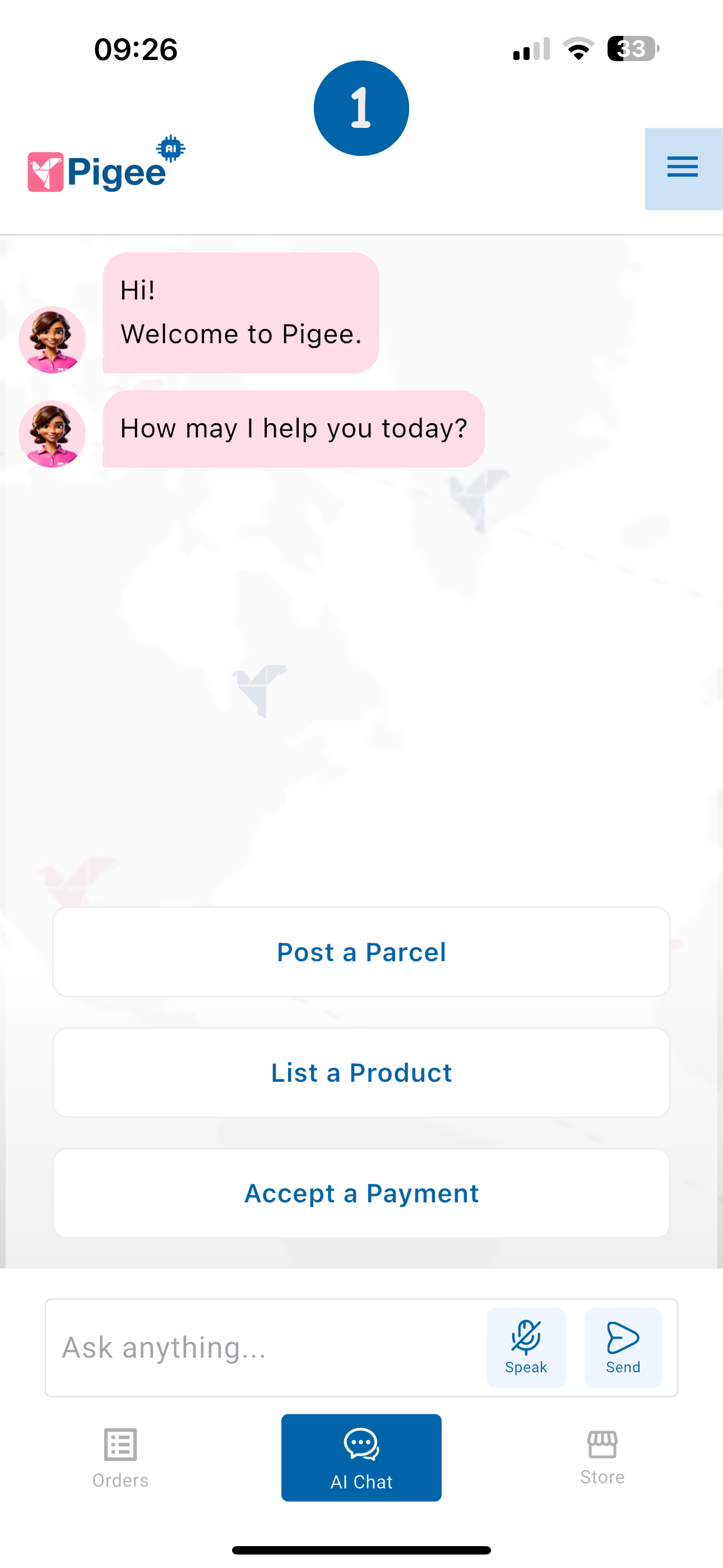
Paso 1 – Abre tu menú
En tu teléfono, abre la aplicación Pigee y asegúrate de que has iniciado sesión.
Toca el menú de tres líneas en la esquina superior derecha de la pantalla de inicio para abrir tu menú de cuenta.
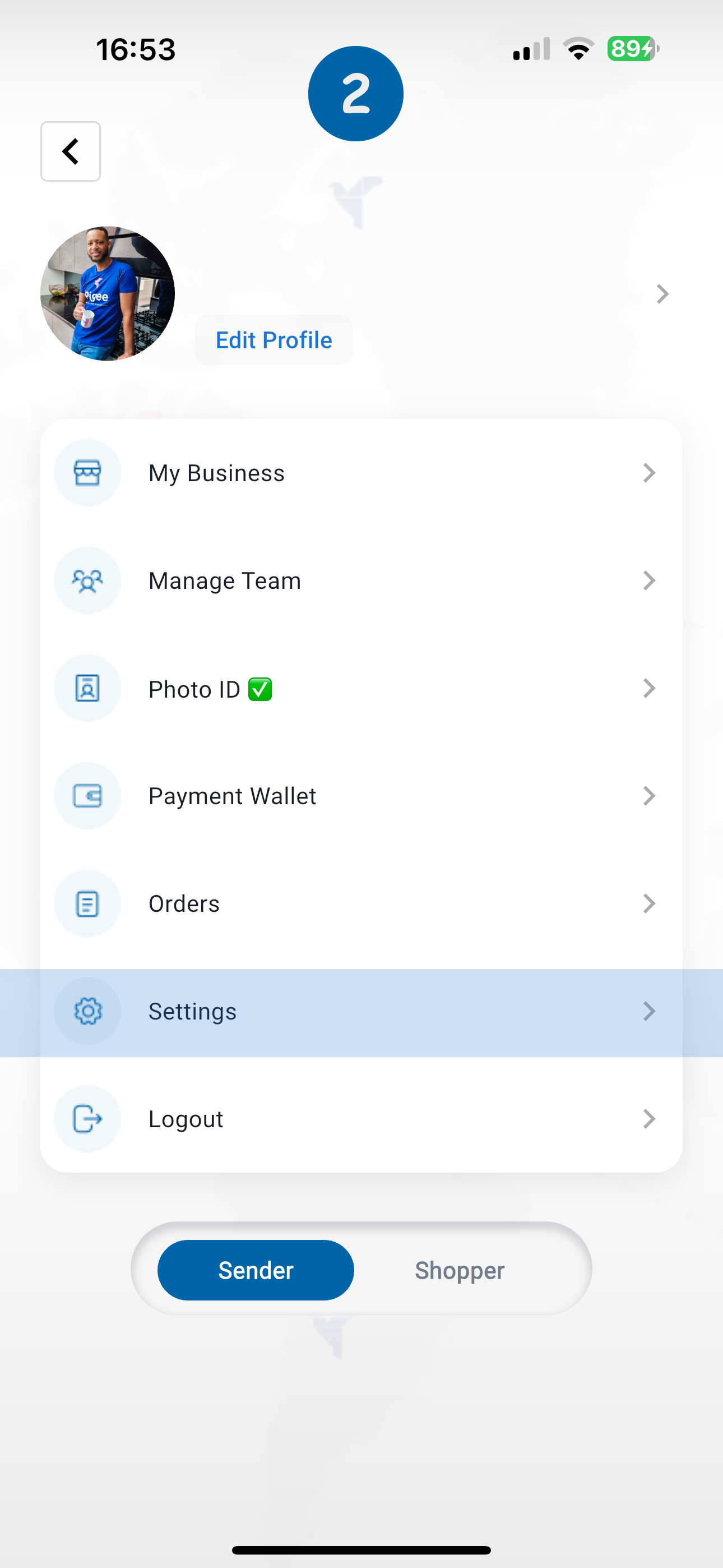
Paso 2 – Ir a Configuración
Desde tu pantalla de perfil, toca Ajustes.
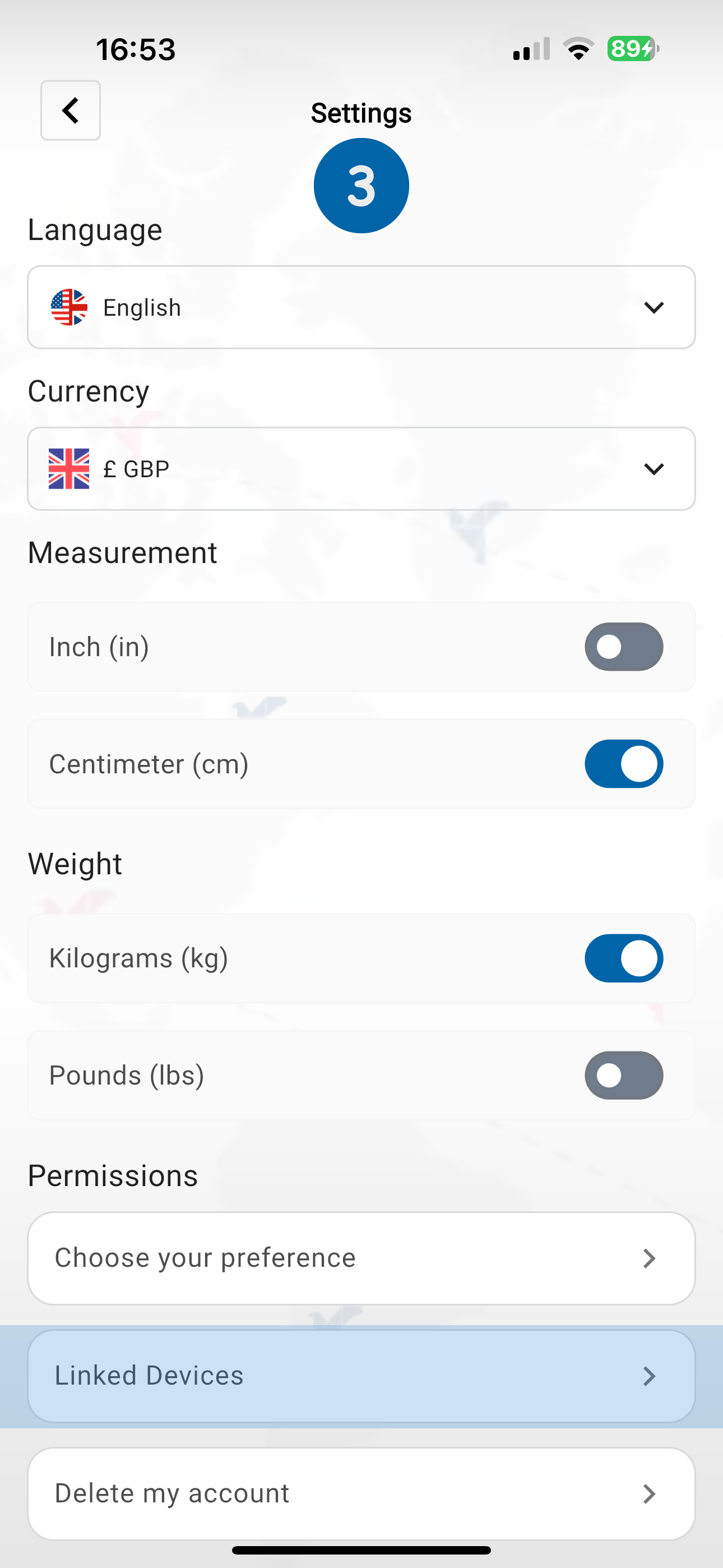
Paso 3 – Ir a Dispositivos Vinculados
Desplázate hacia abajo y toca Dispositivos Vinculados.
Esta pantalla es donde administras qué ordenadores y tabletas están conectados a tu cuenta.
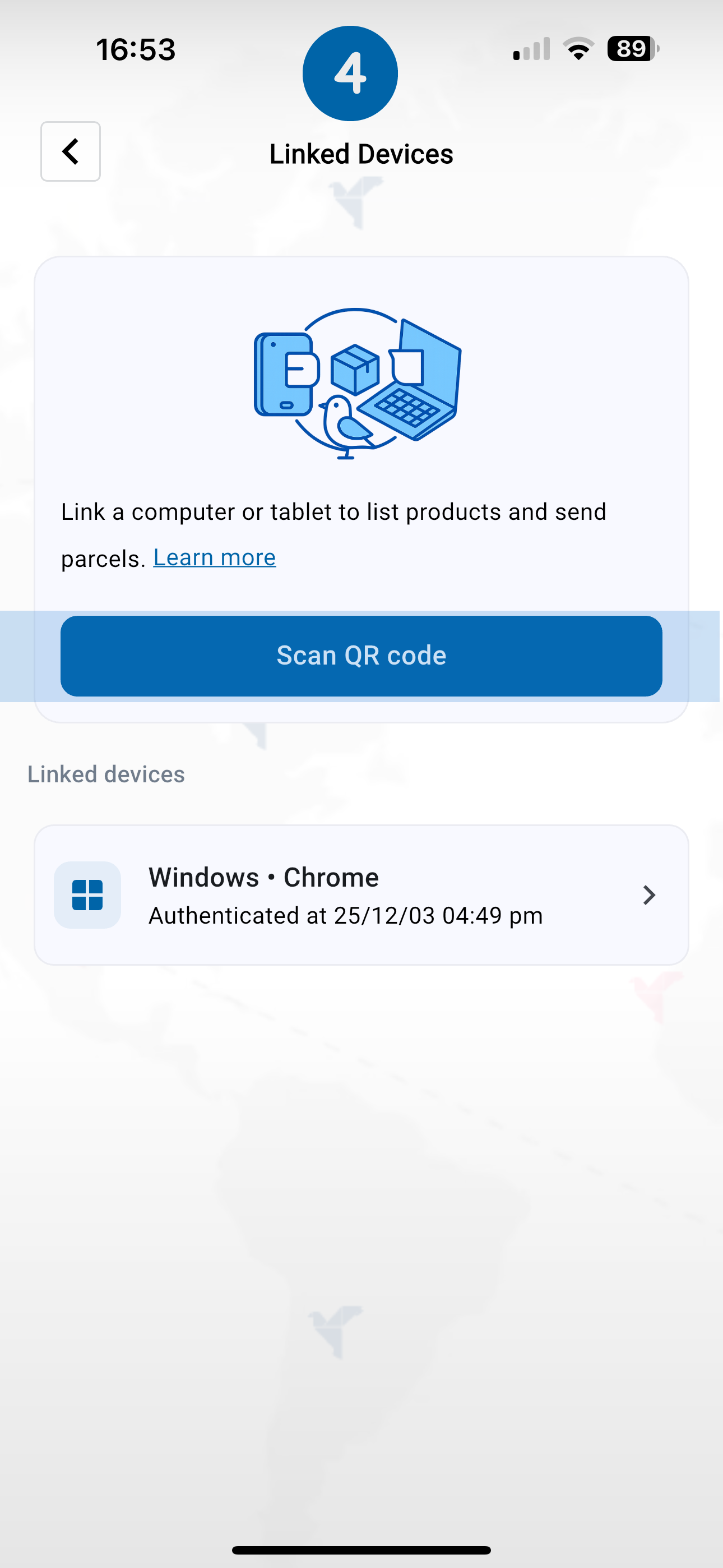
Paso 4 – Escanear el código QR en tu ordenador
En tu ordenador, abre la página de inicio de sesión web de Pigee verás un código QR grande. – verás un código QR grande.
En tu teléfono, en la pantalla Dispositivos Vinculados, toca Escanear código QR.
Apunta la cámara de tu teléfono al código QR en la pantalla de tu ordenador hasta que se reconozca.
Tu teléfono y navegador están ahora vinculados. Permanecerás conectado en este dispositivo hasta que cierres sesión o lo elimines de la lista de Dispositivos Vinculados.
Consejo: Después de vincular, verás este ordenador listado bajo Dispositivos Vinculados (por ejemplo, Windows · Chrome). Si pierdes un dispositivo, simplemente elimínalo de esta lista para desconectarlo.