Comment se connecter à la plateforme web Pigee (scan du QR code)
Connectez-vous à Pigee Web à l'aide de votre application mobile
Utilisez votre application mobile Pigee pour scanner le QR code sur l'écran de l'ordinateur page de connexion et connectez-vous instantanément avec le même compte.
Suivez les étapes ci-dessous si vous ne trouvez pas le scanner dans l'application.
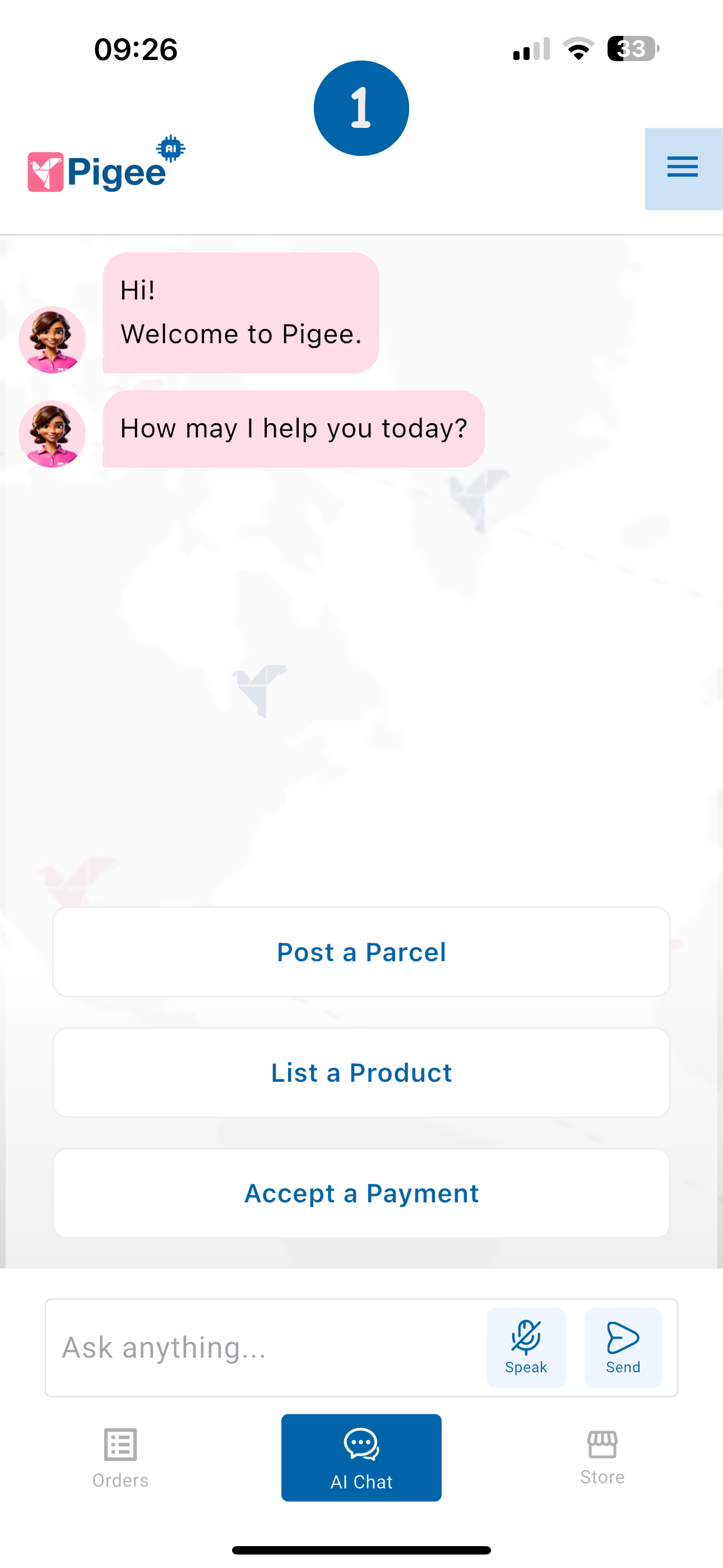
Étape 1 – Ouvrez votre menu
Sur votre téléphone, ouvrez l'application Pigee et assurez-vous d'être connecté.
Appuyez sur les trois lignes en haut à droite de l'écran d'accueil pour ouvrir le menu de votre compte.
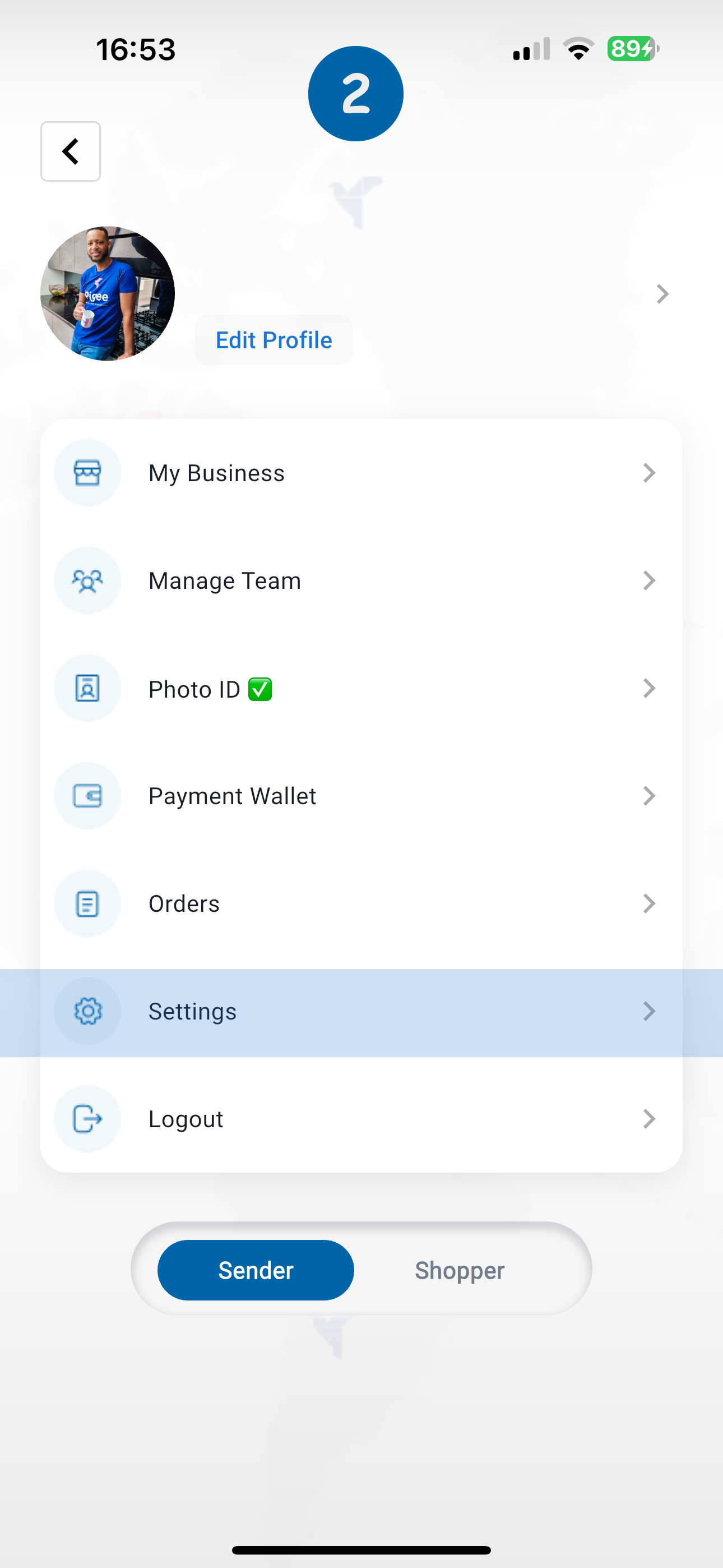
Étape 2 – Accédez aux Paramètres
Depuis votre écran de profil, appuyez sur Réglages.
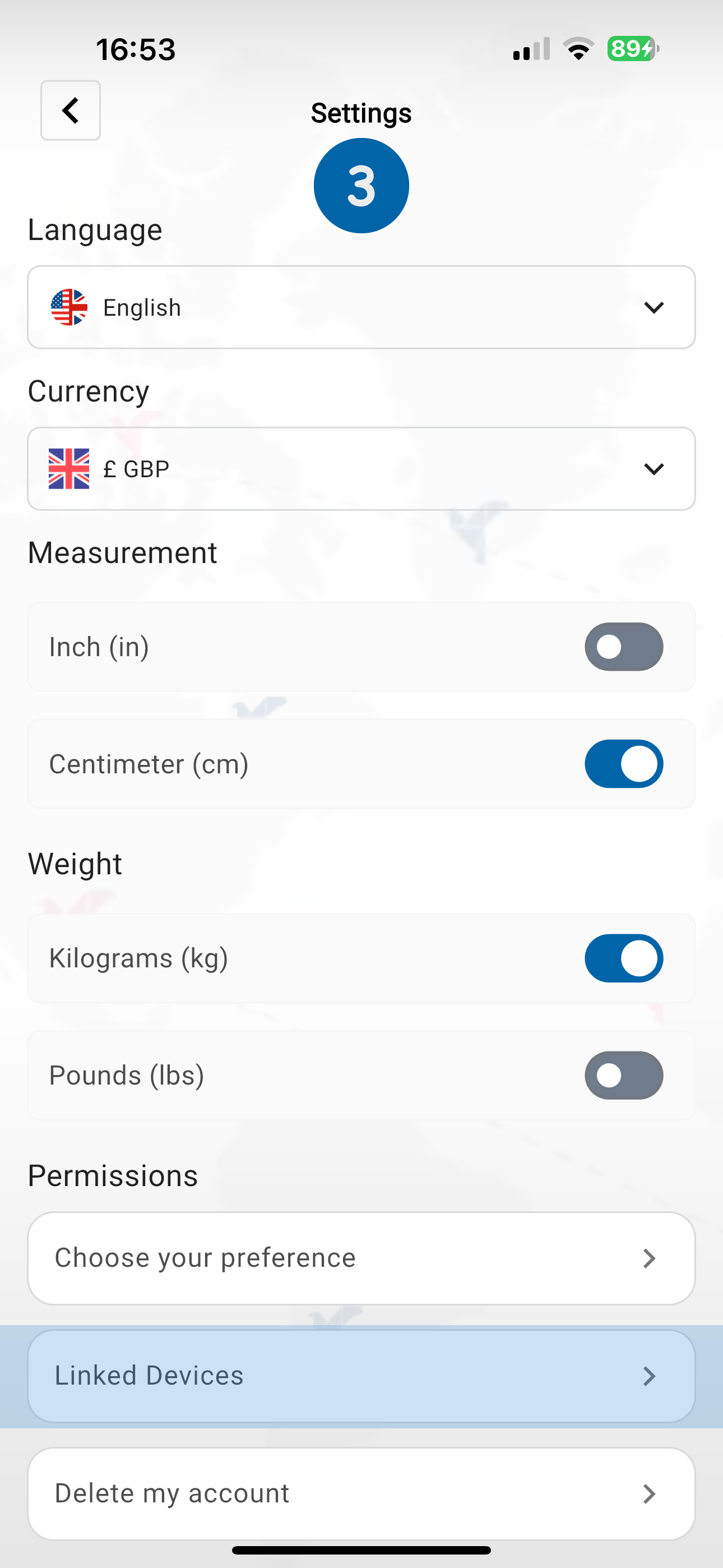
Étape 3 – Accédez à Appareils liés
Faites défiler vers le bas et appuyez sur Appareils liés.
Cet écran vous permet de gérer les ordinateurs et tablettes connectés à votre compte.
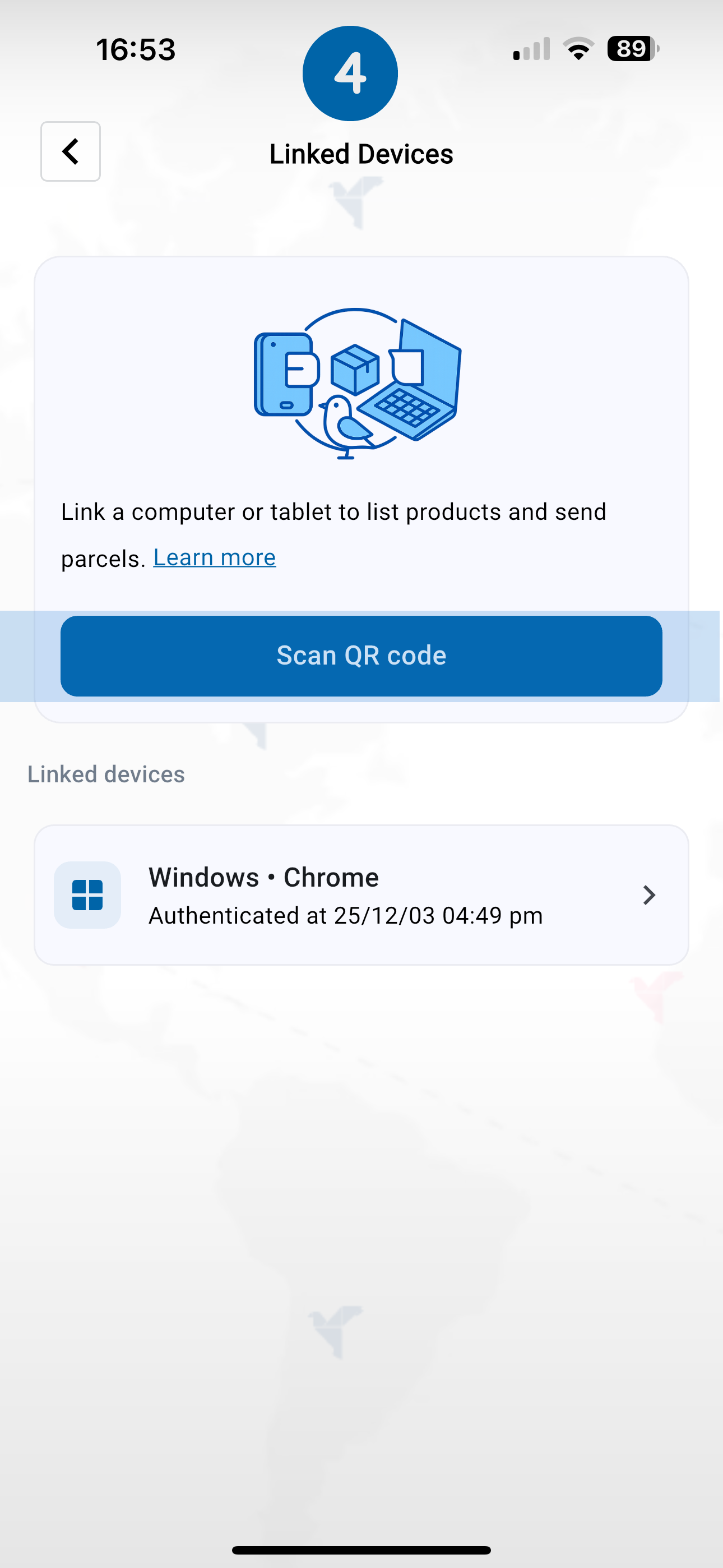
Sur votre téléphone, dans l'écran Appareils liés, appuyez sur Scanner le code QR.
Pointez l'appareil photo de votre téléphone vers le code QR affiché sur votre écran d'ordinateur jusqu'à ce qu'il soit reconnu.
Votre téléphone et votre navigateur sont désormais liés. Vous resterez connecté sur cet appareil jusqu'à ce que vous vous déconnectiez ou le supprimiez de la liste des appareils liés.
Astuce : Une fois la liaison effectuée, cet ordinateur apparaîtra dans la liste sous Appareils liés (par exemple, Windows · Chrome). Si vous perdez un appareil, il vous suffit de le supprimer de cette liste pour le déconnecter.