Como fazer login na plataforma web Pigee (digitalizando código QR)
Faça login no Pigee Web usando seu aplicativo móvel
Use seu aplicativo móvel Pigee para digitalizar o código QR na página de login e faça login instantaneamente com a mesma conta.
Siga os passos abaixo se não conseguir encontrar o digitalizador no aplicativo.
Passo 1 – Abra o seu menu
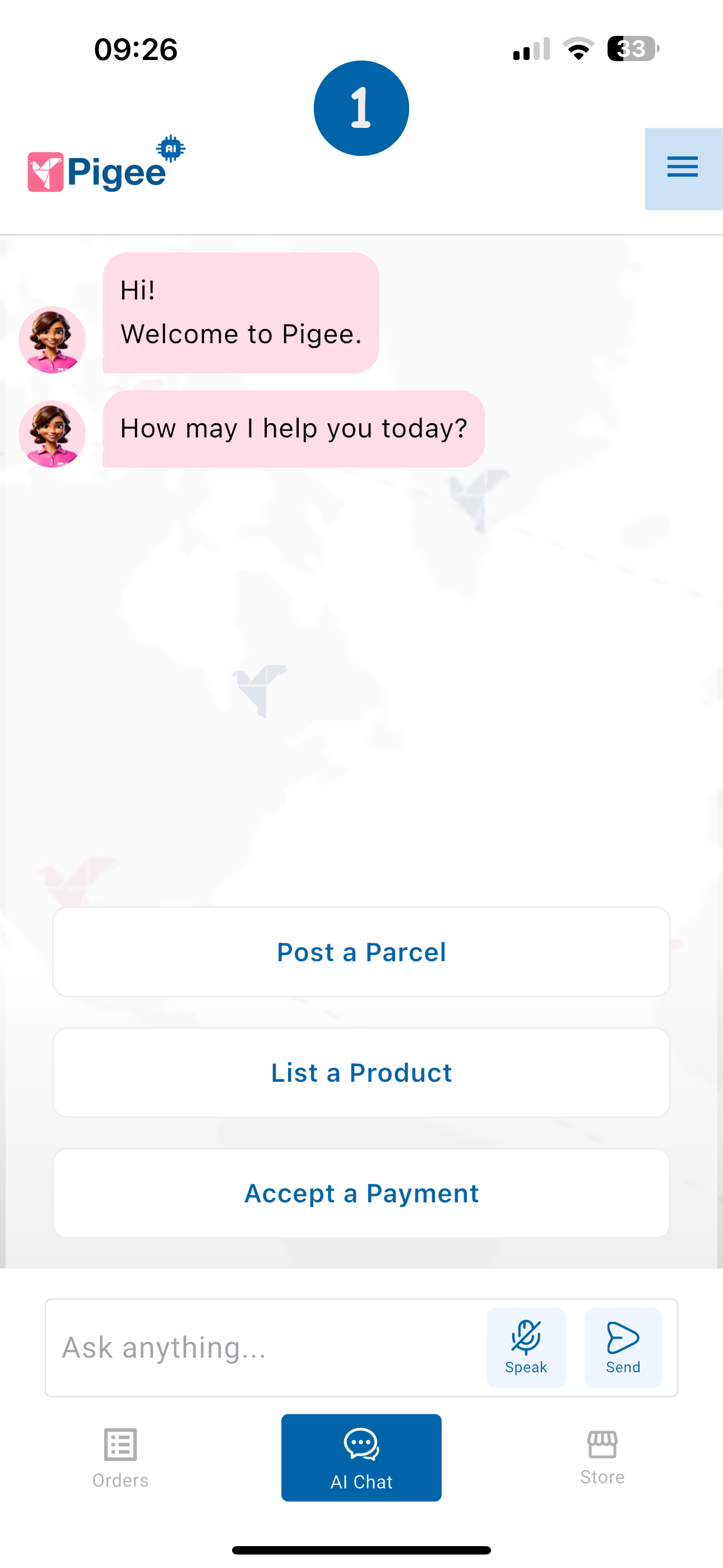
No seu telefone, abra a aplicação Pigee e certifique-se de que está autenticado.
Toque em três linhas no canto superior direito do ecrã inicial para abrir o menu da sua conta.
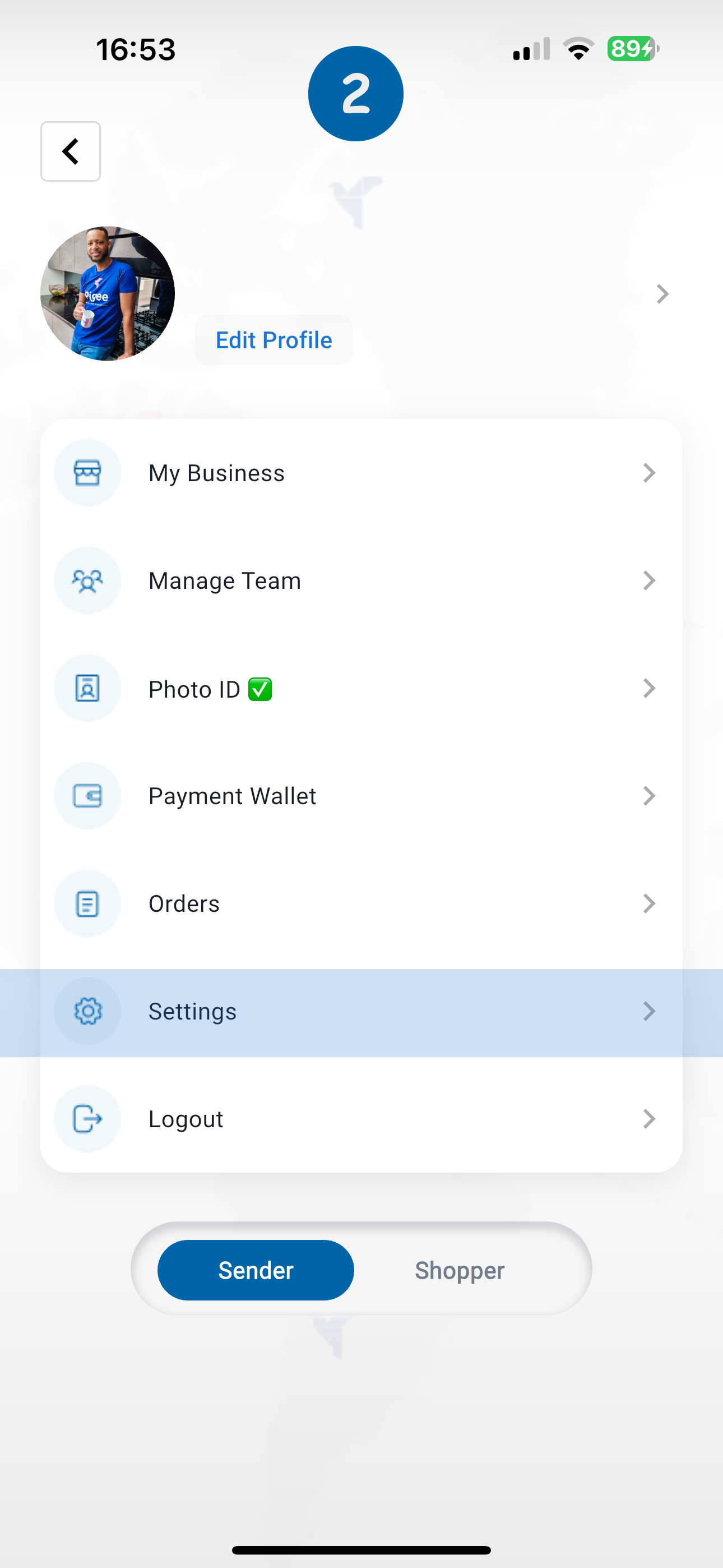
Passo 2 – Aceder às Definições
A partir do ecrã do seu perfil, toque em Definições.
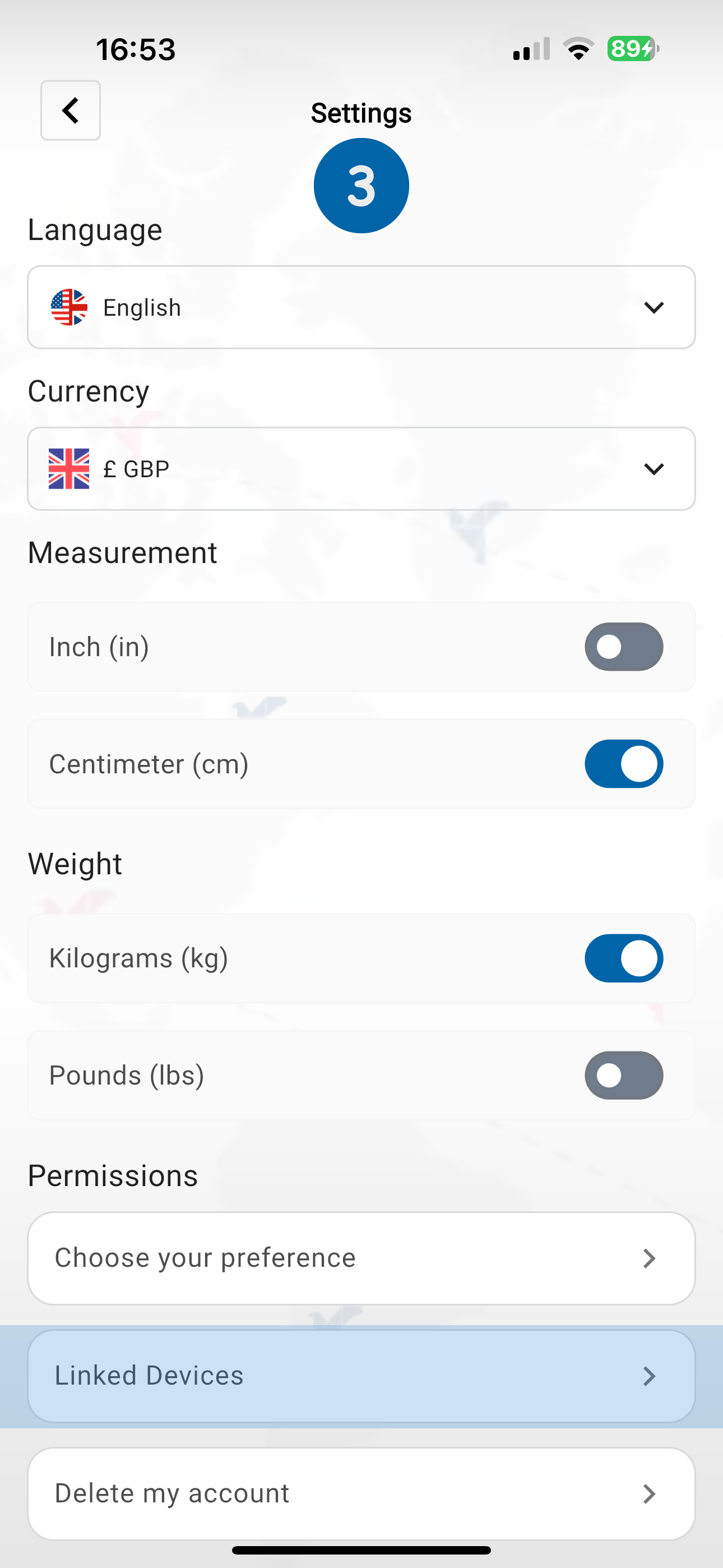
Passo 3 – Aceder a Dispositivos Ligados
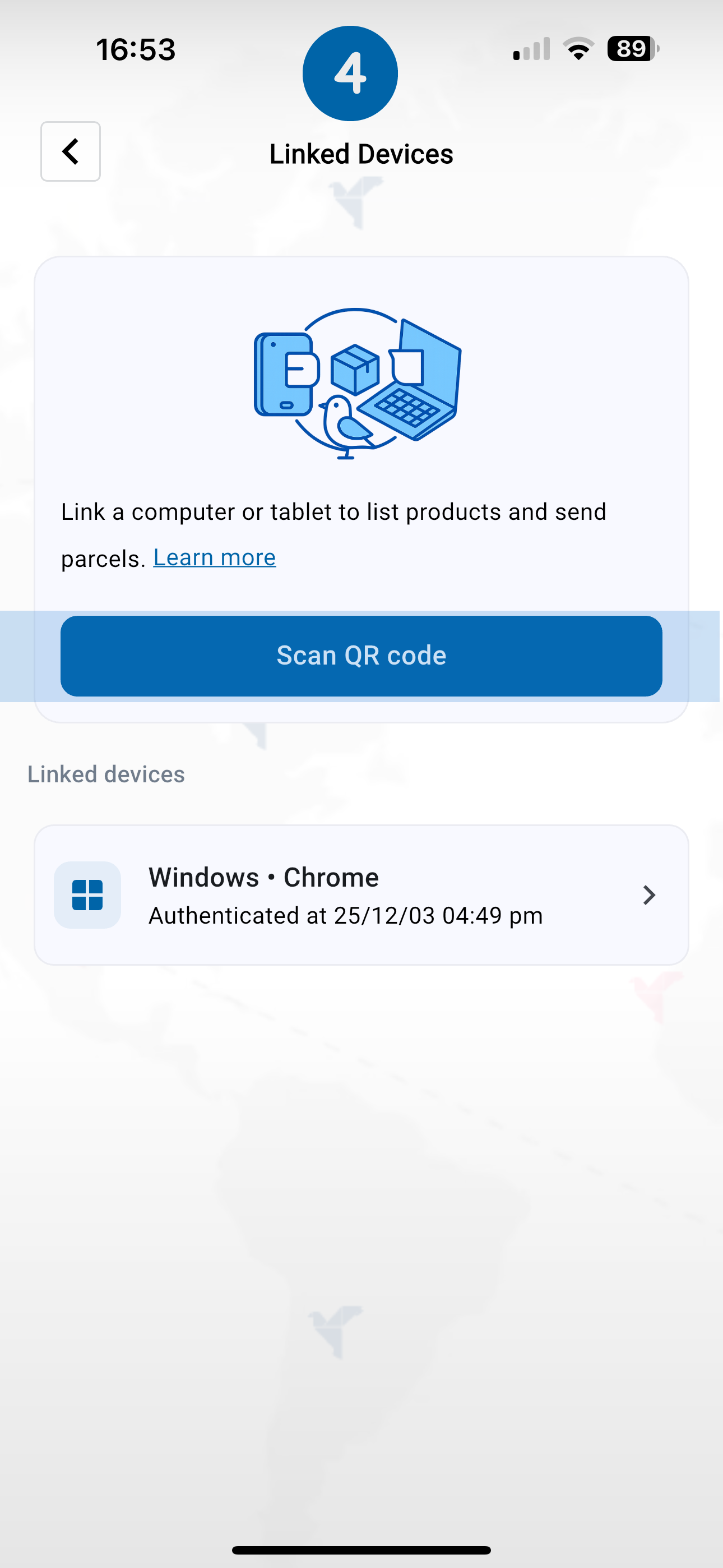
Deslize para baixo e toque em Dispositivos Ligados.
Este ecrã é onde pode gerir quais computadores e tablets estão ligados à sua conta.
Passo 4 – Digitalize o código QR no seu computador
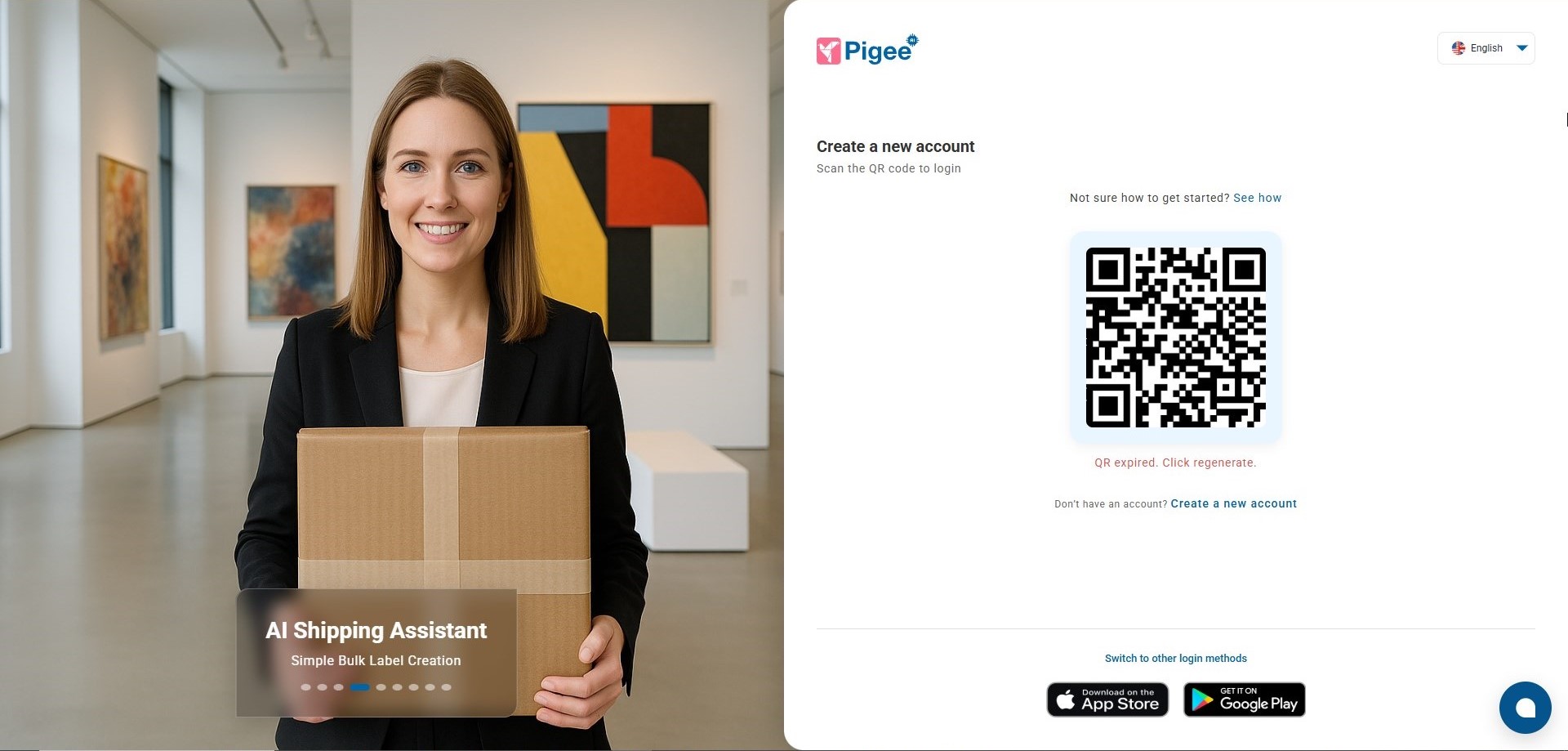
No seu computador, abra a página de autenticação web da Pigee – verá um grande código QR. No seu telefone, no ecrã Dispositivos Ligados, toque em
Digitalizar código QR Aponte a câmara do seu telefone para o código QR no ecrã do computador até ser reconhecido..
O seu telefone e navegador estão agora ligados. Permanecerá autenticado neste dispositivo até fazer logout ou removê-lo da lista de Dispositivos Ligados.
Após a ligação, verá este computador listado em
Dica: (por exemplo, Dispositivos Ligados Windows · Chrome ). Se perder um dispositivo, simplesmente remova-o desta lista para desligá-lo.Inicie sessão no Pigee Web utilizando a sua aplicação móvel. Digitalize o código QR na página de autenticação do computador e inicie sessão instantaneamente com a mesma conta.